Orihost 免费容器 搭建 Navidrome
Orihost免费容器优缺点:
优点:免费 流量无限
缺点:硬盘最大1.5g(大约300-400首歌) 无域名ssl 无443, 容器需要renew
搭建方法
1.注册orihost
打开网页,点击右边的Panel–>Free ** Area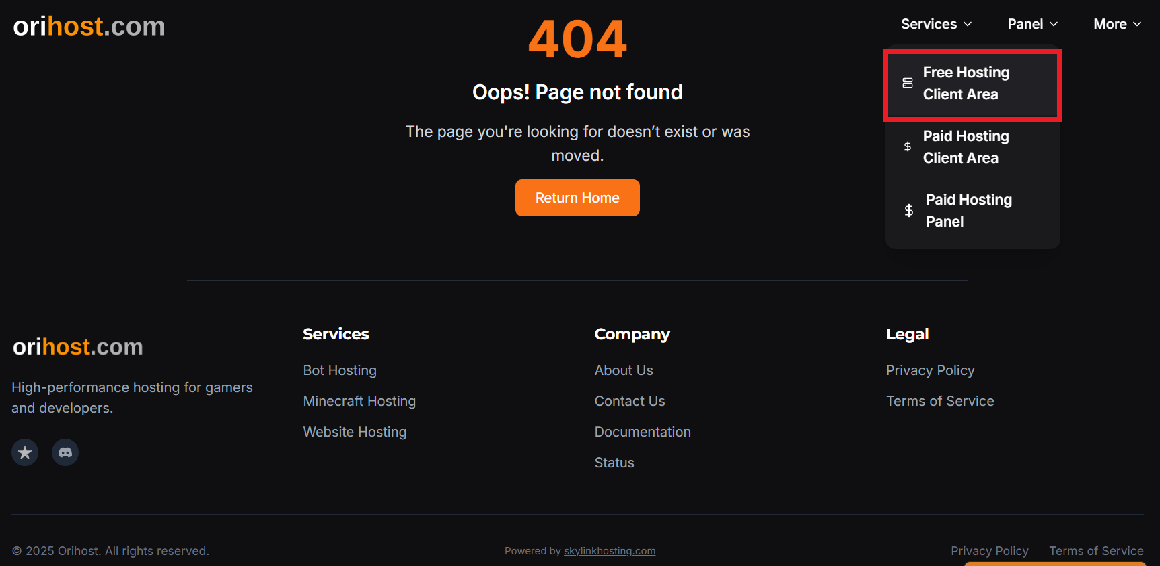
进入登录界面,点击Create account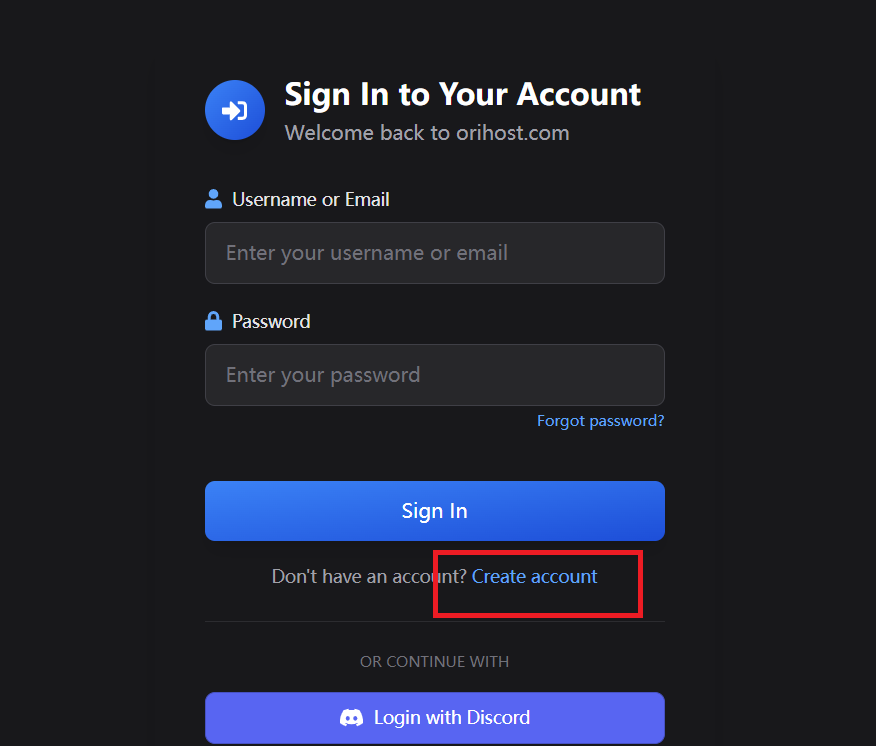
页面会进入验证页面,点击完成验证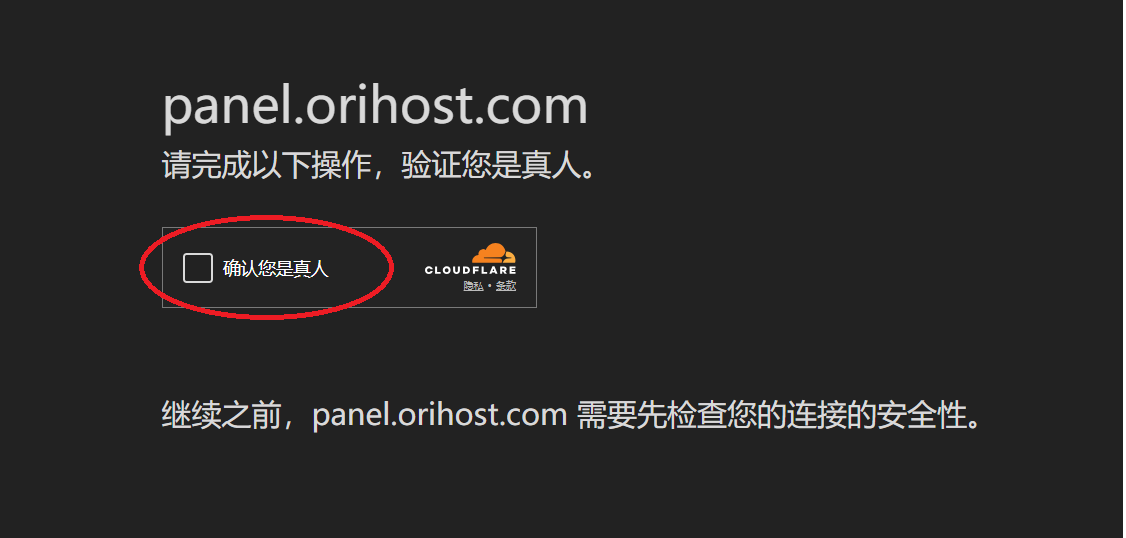
来到注册页面,按照自己的情况按需填写内容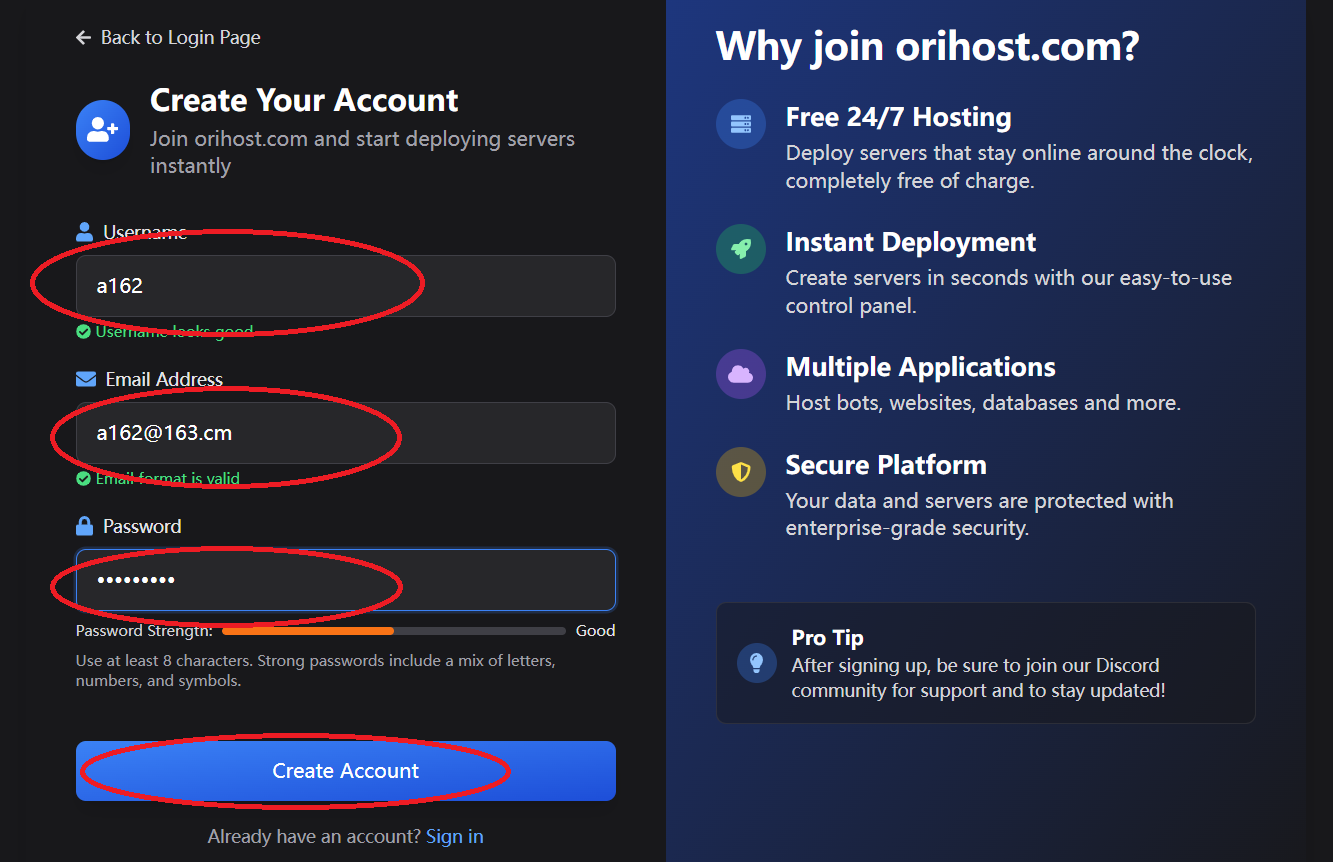
进入注册的邮箱,在浏览器输入orihost发来的验证连接即可
2.登录和创建容器
进入登录界面,填写邮箱和密码,登录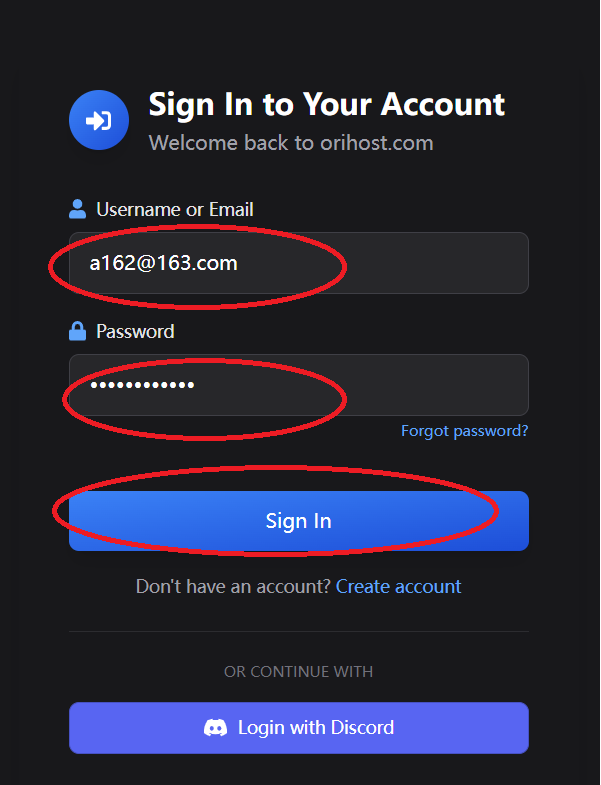
跳转到面板页面,左面图标分别是 容器、人员、购物车、个人信息。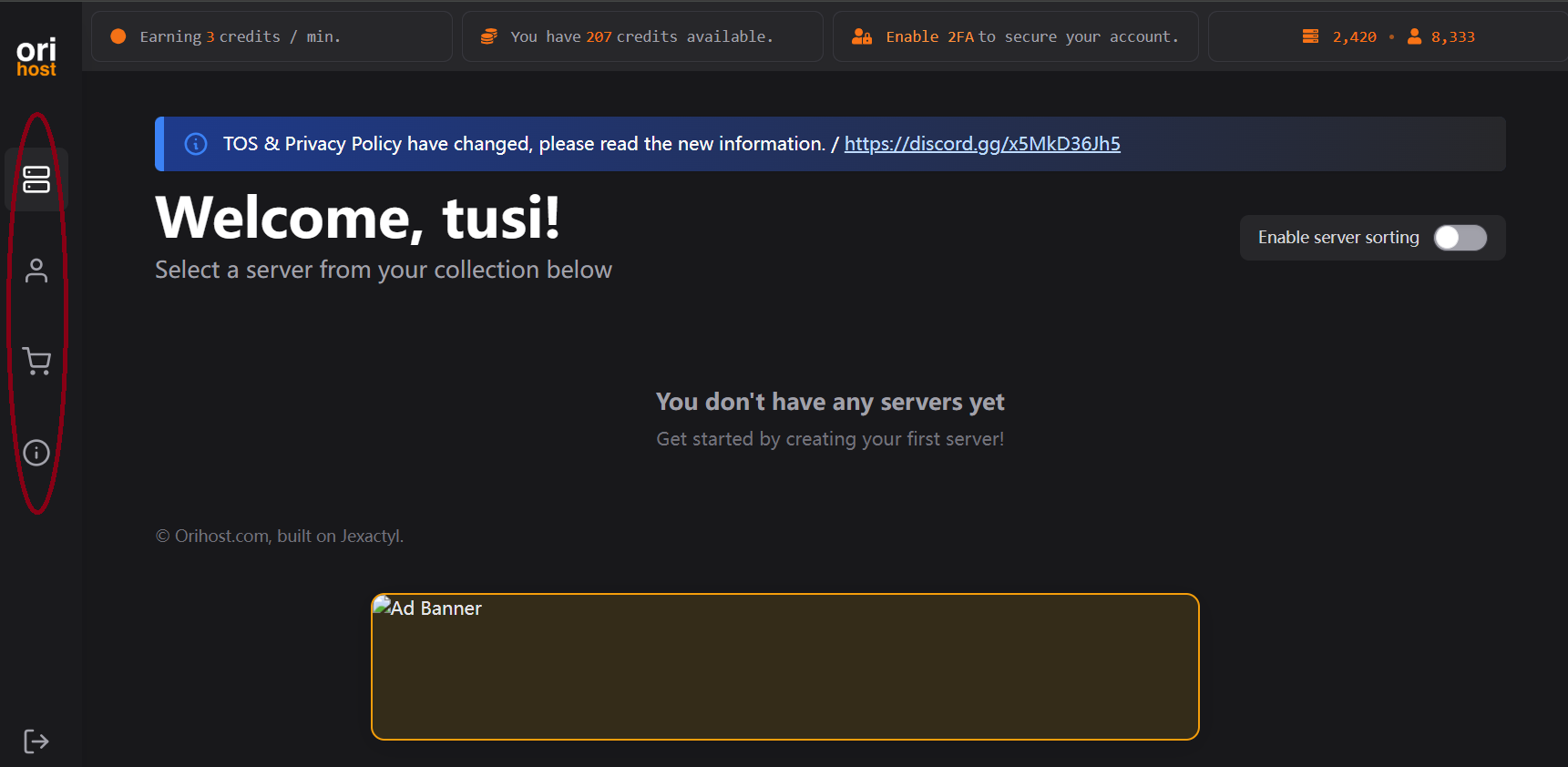
点击个人信息,可以看到容器的限制
单击购物车,再点击create server 来创建容器
注意:资源紧张,可能没有可用容器,等待到晚上8点再看看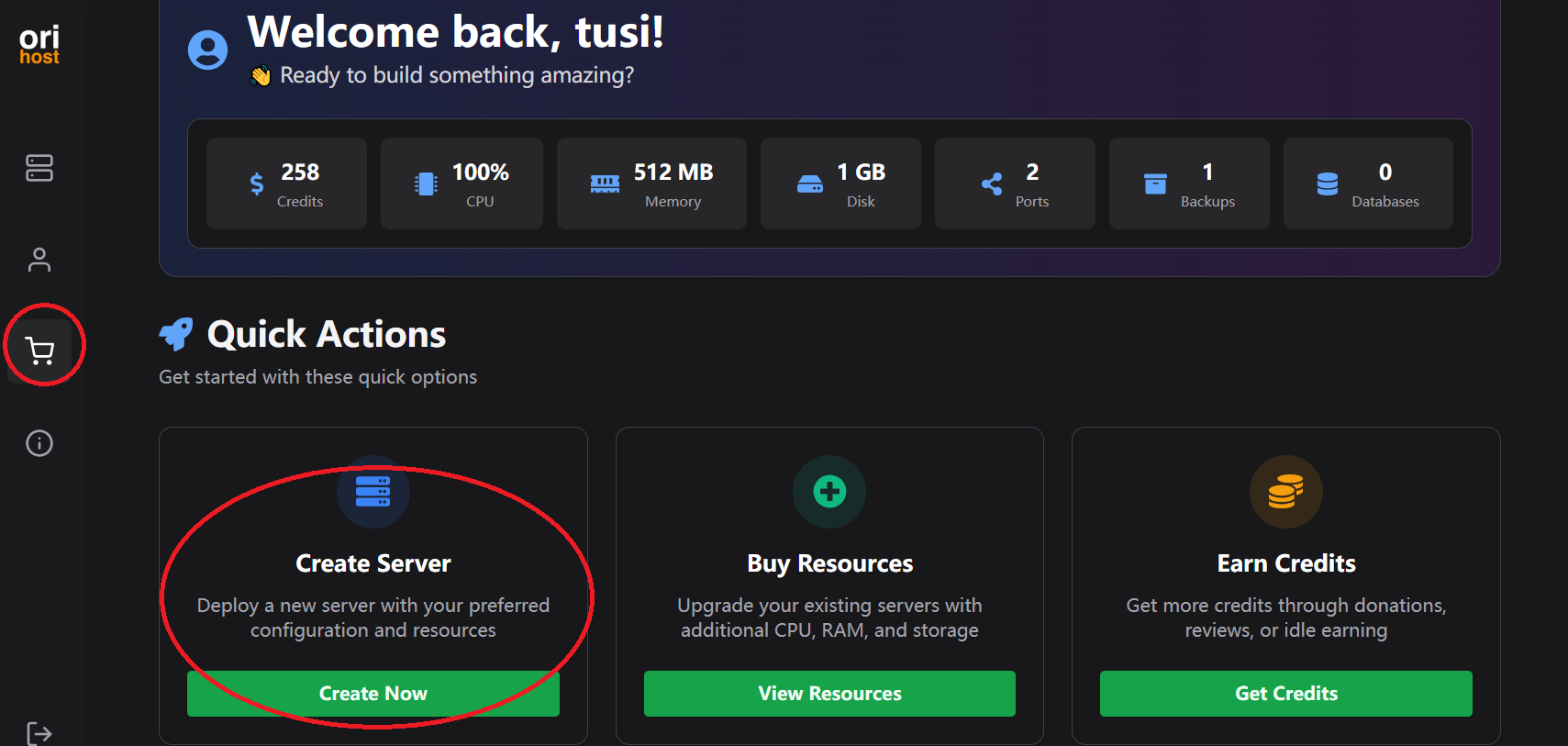
接下来进入basic details,可以填写容器名字和描述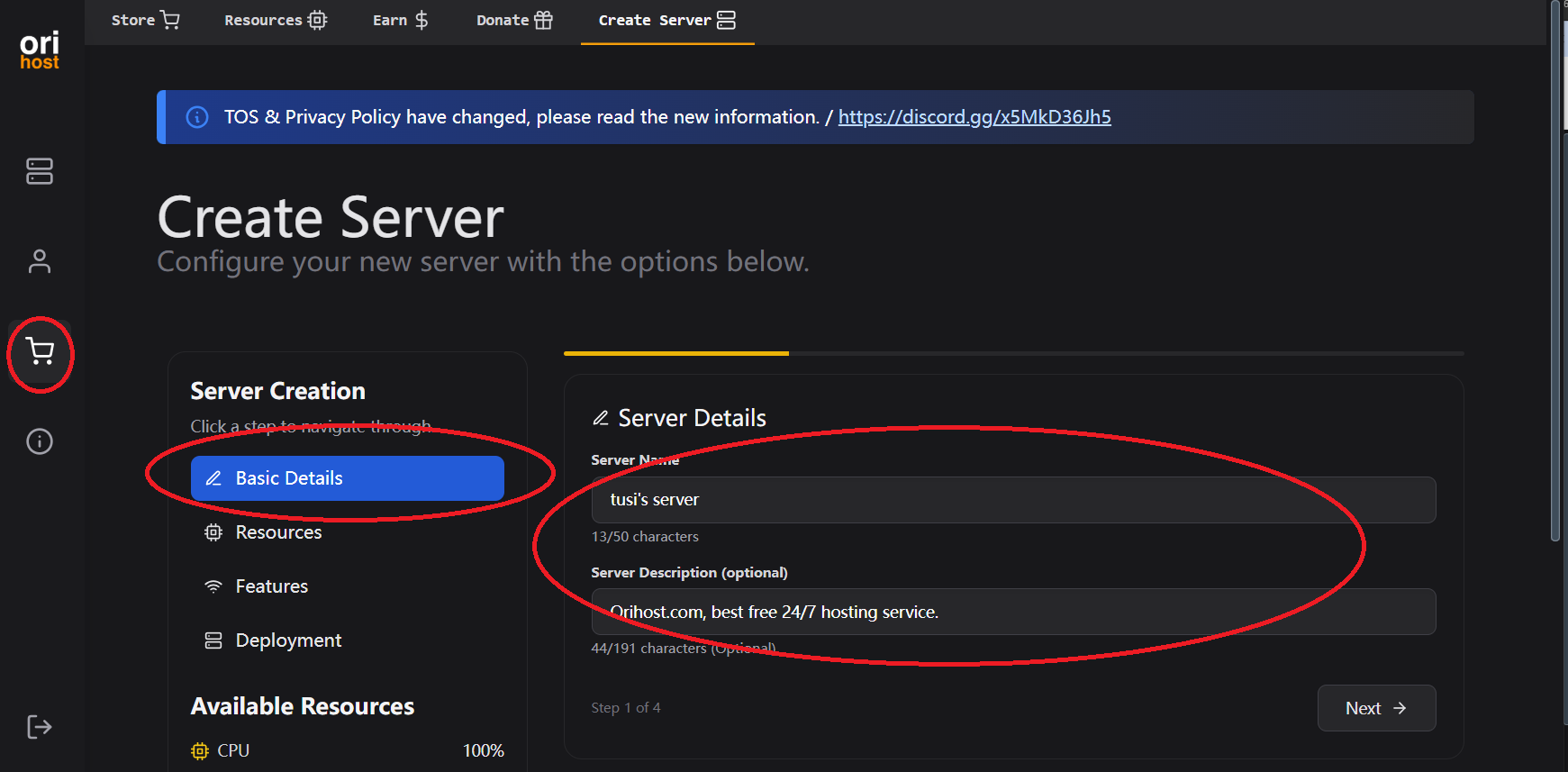
下一步进入resources,可以配置cpu,内存,DISk,最大限制在个人信息里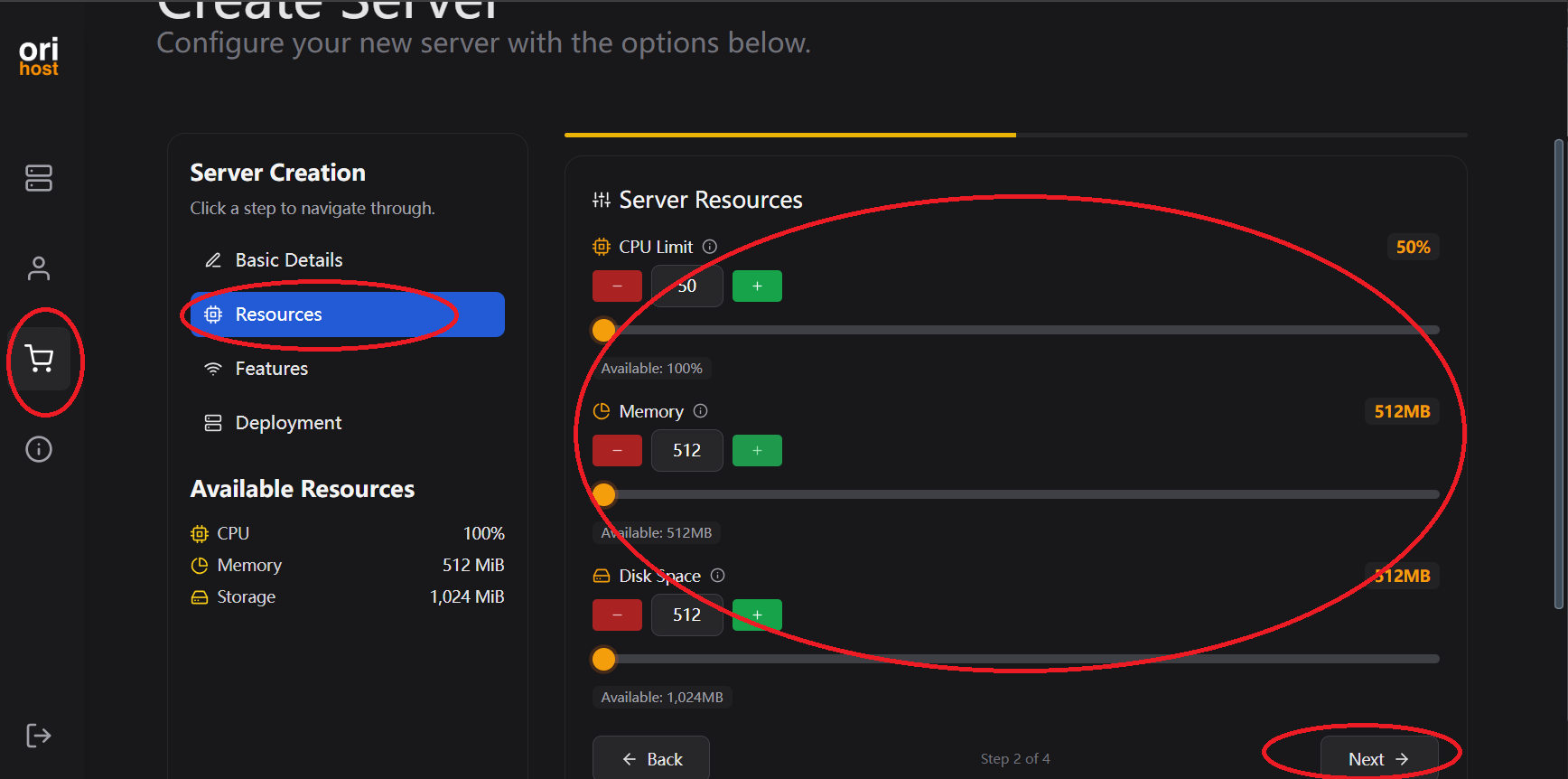
下一步进入features,配置容器端口,备份数,数据库(现在端口只能是1个,其他是2个)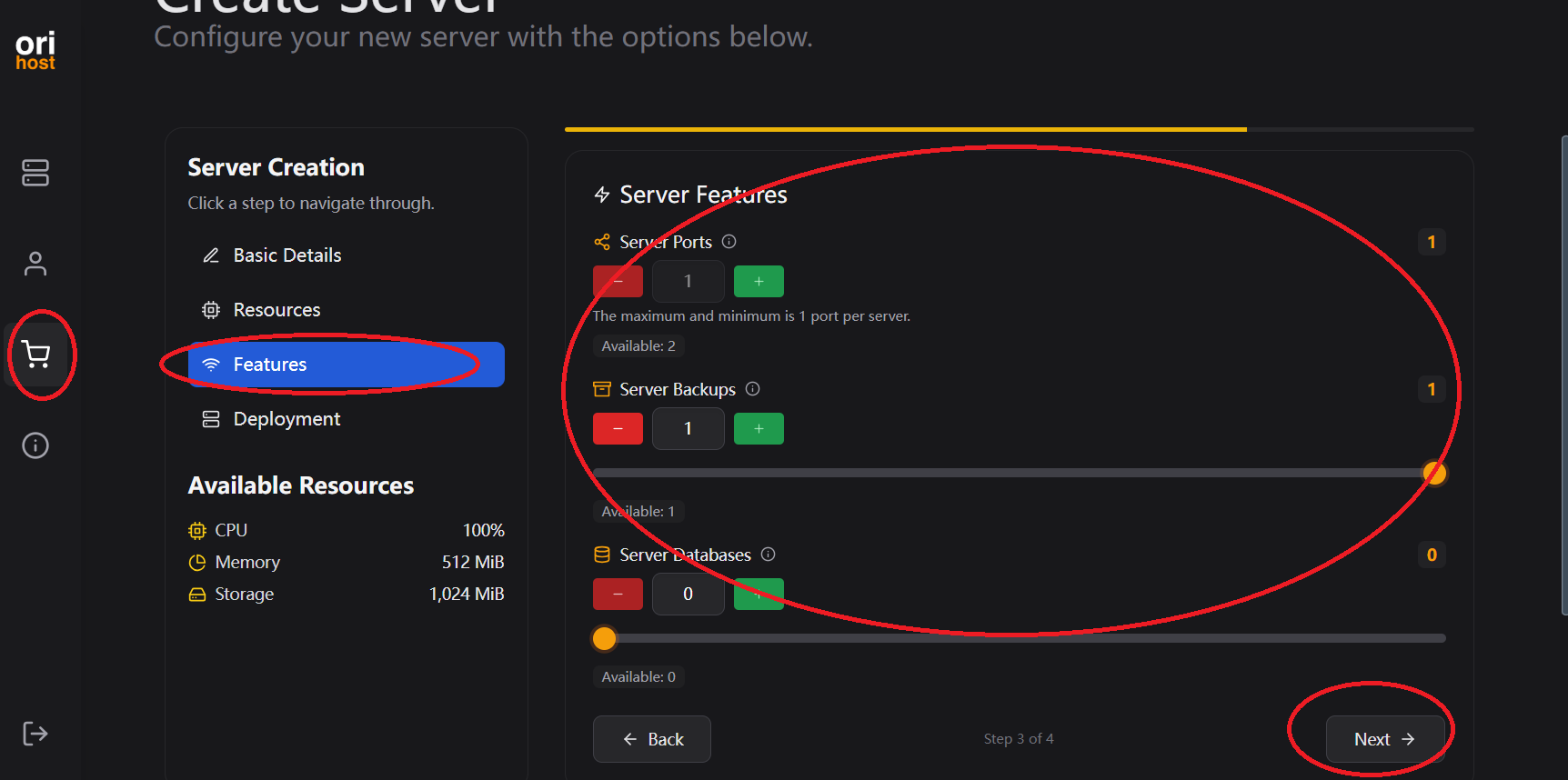
下一步进入deployment,配置容器区域,容器类型,容器egg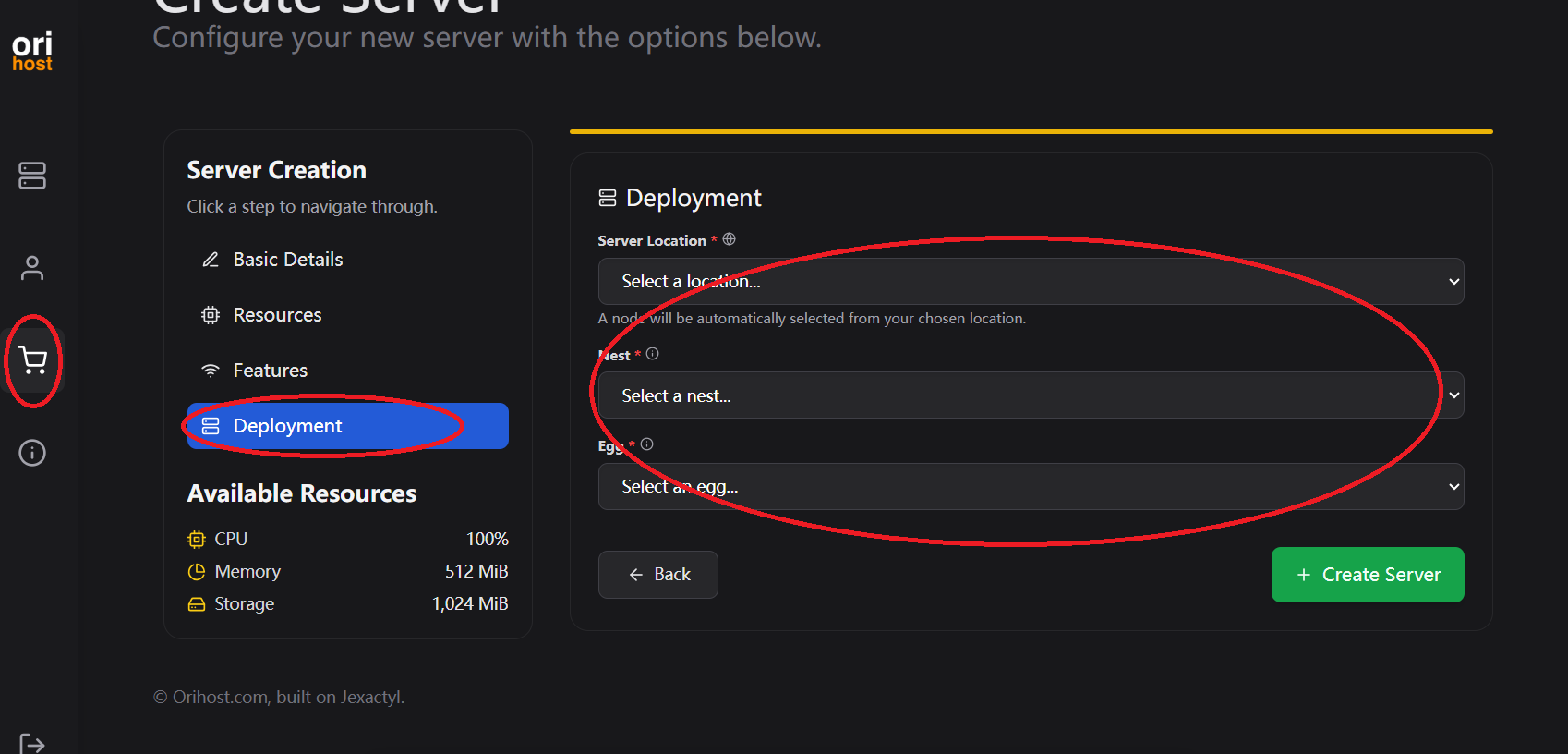
按照下面的图片选择node.js容器(区域只有美国和德国区)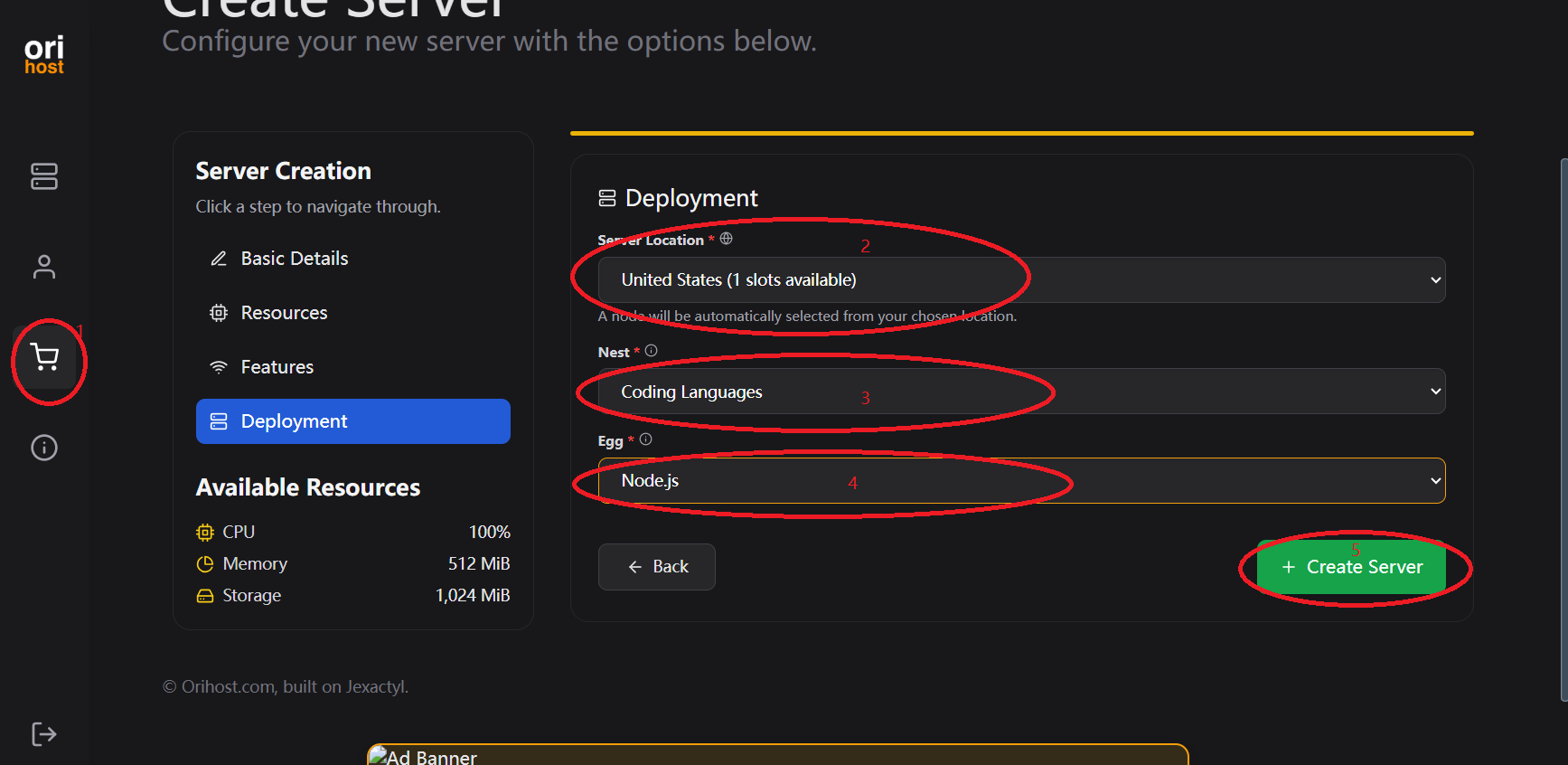
点击创建,系统就会分配资源,需要等1分钟左右install,默认进入容器区。
3.部署Navidrome
等待一会,接下来显示的已安装的容器,上面显示了名字和IP和port,单击名字进入console
进入console,可以看到右边的renew(这个容器需要renew,略麻烦),还有Adress,搭建好了需要单击复制访问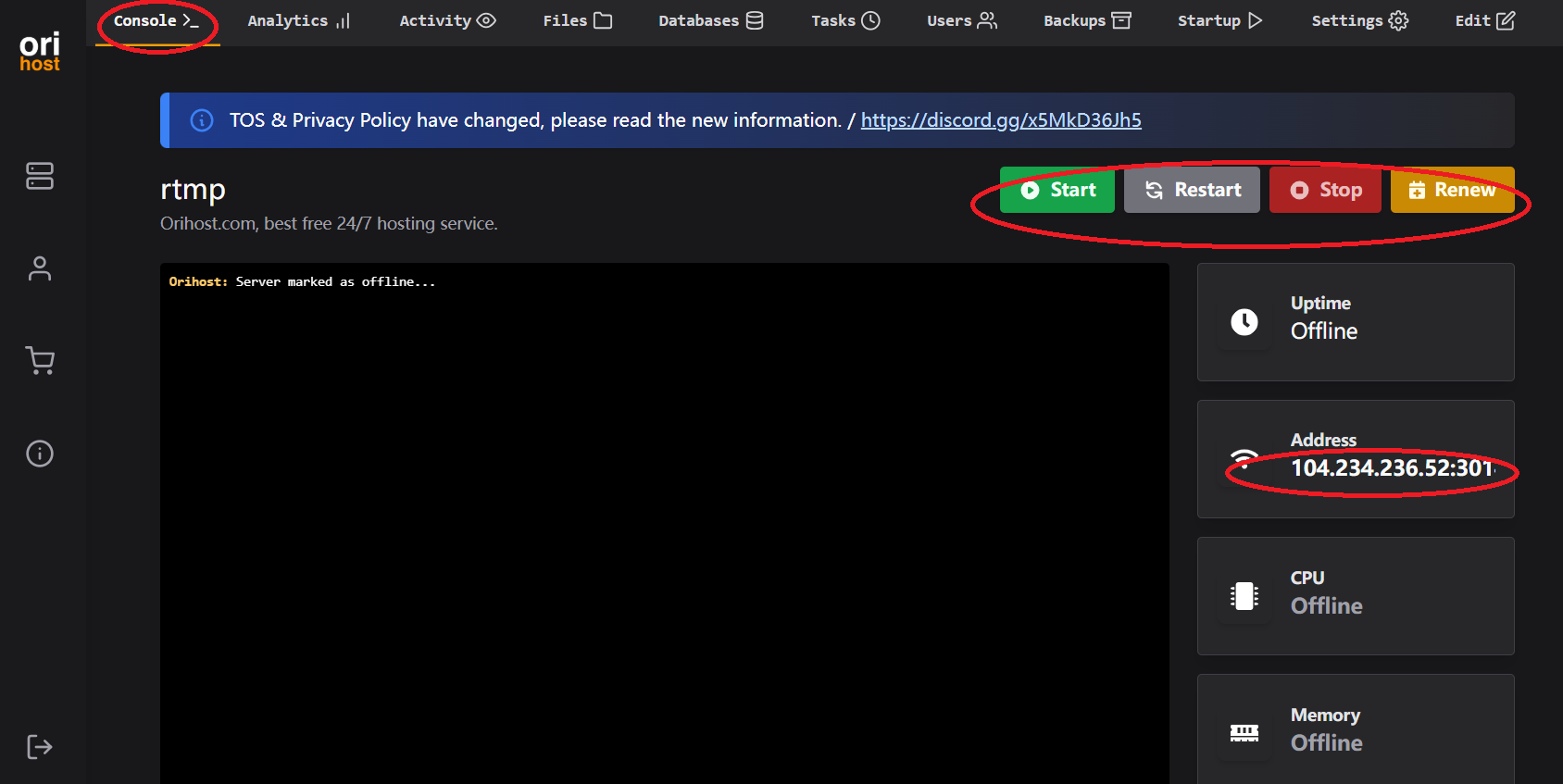
现在进入上面的Files,看到下面的按钮,点击New File,创建index.js文件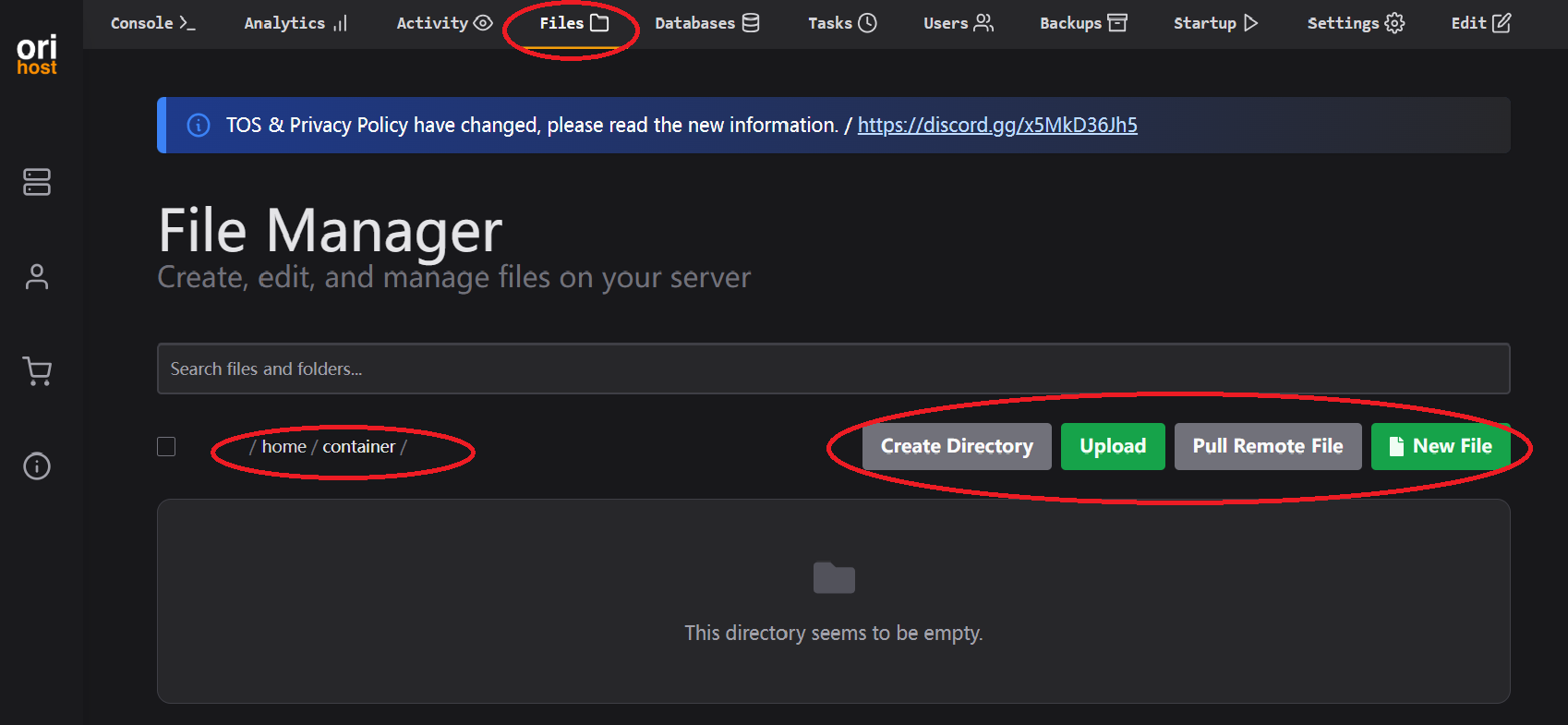
进入编辑页面,把下面的代码复制进去,或者打开连接index.js
1 | |
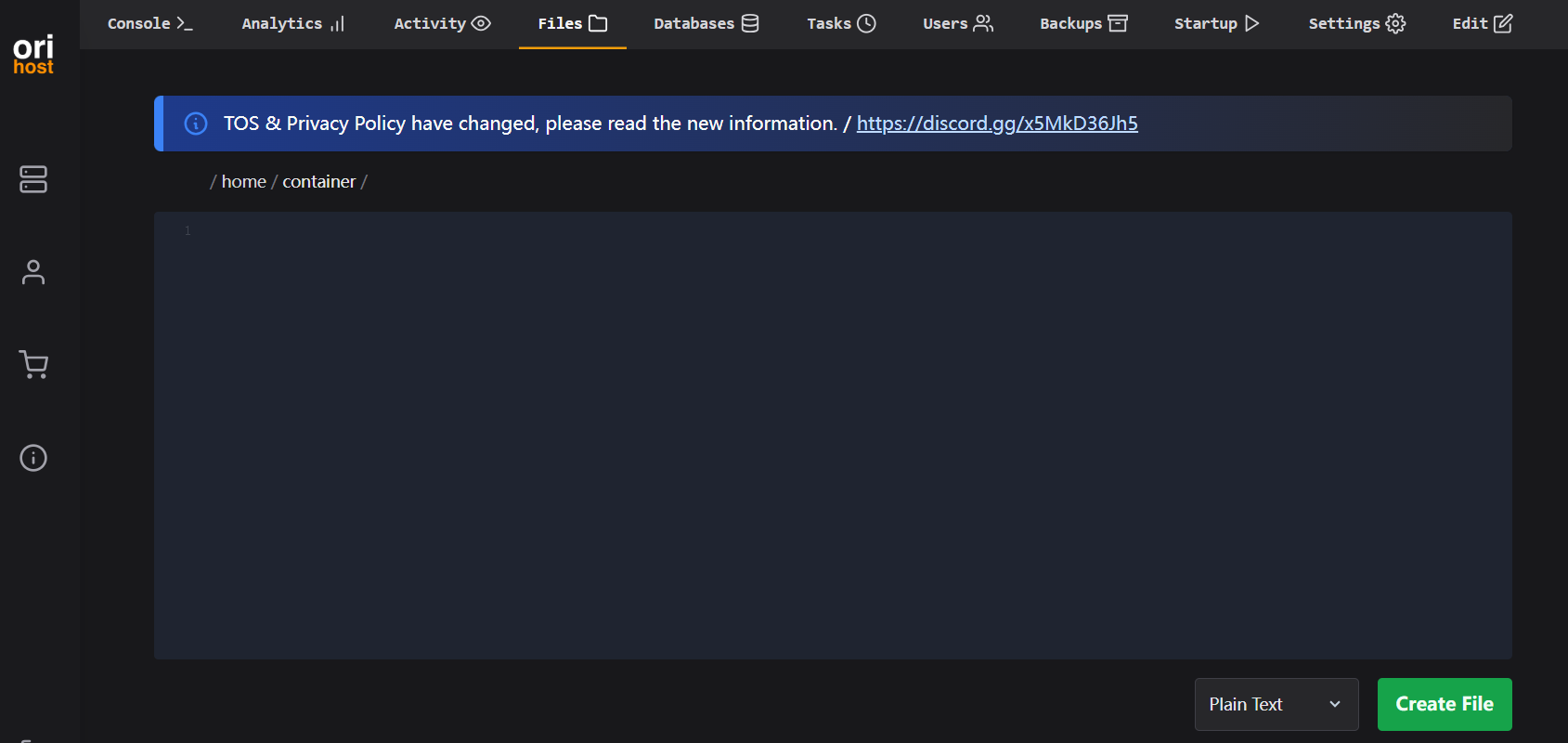
单击create files,把文件名填入index.js,再点击create files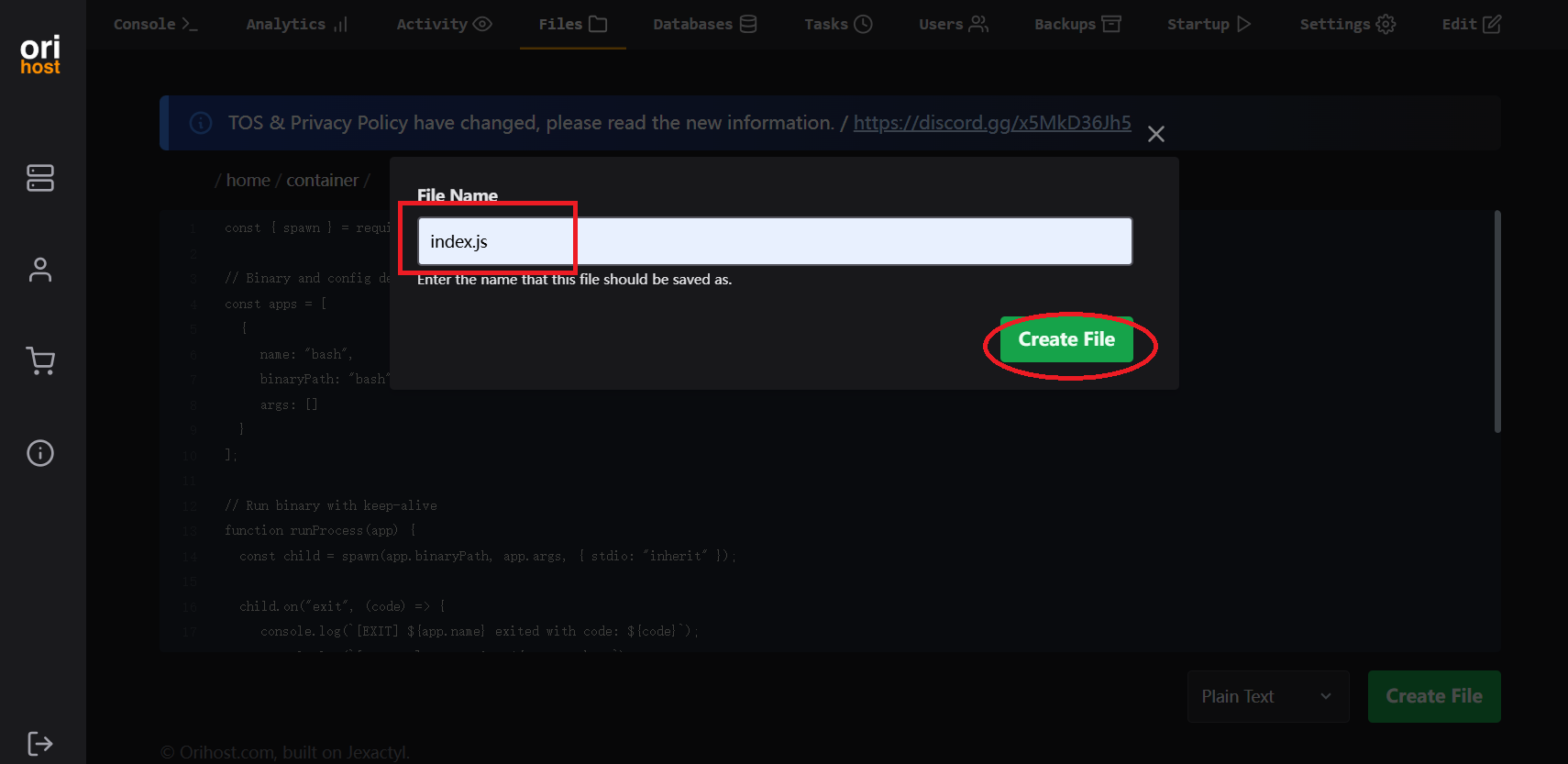
创建好index.js显示在图片上 ,再单击console界面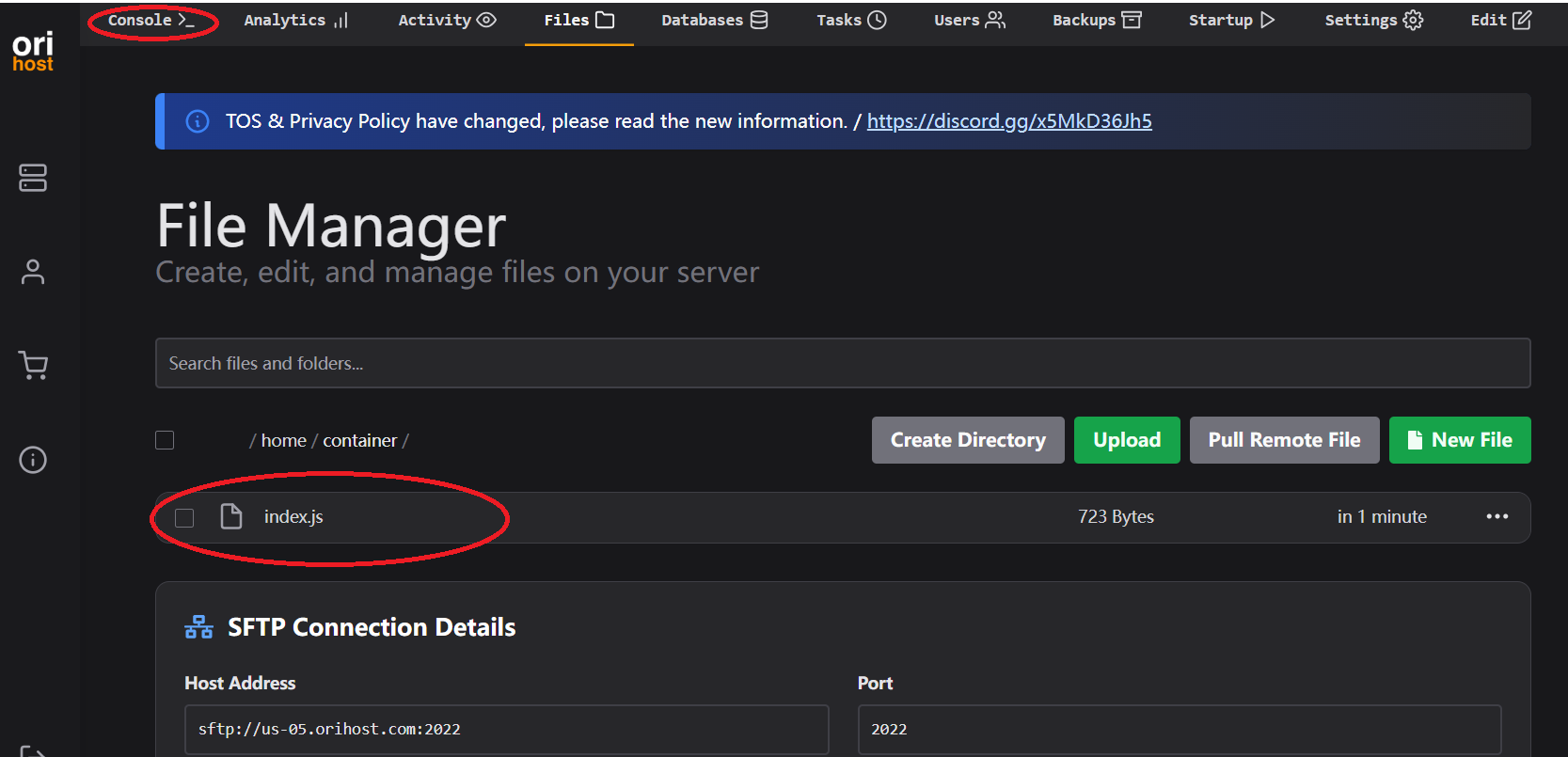
进入console界面,点击start启动,单击下面的Address,把端口复制下来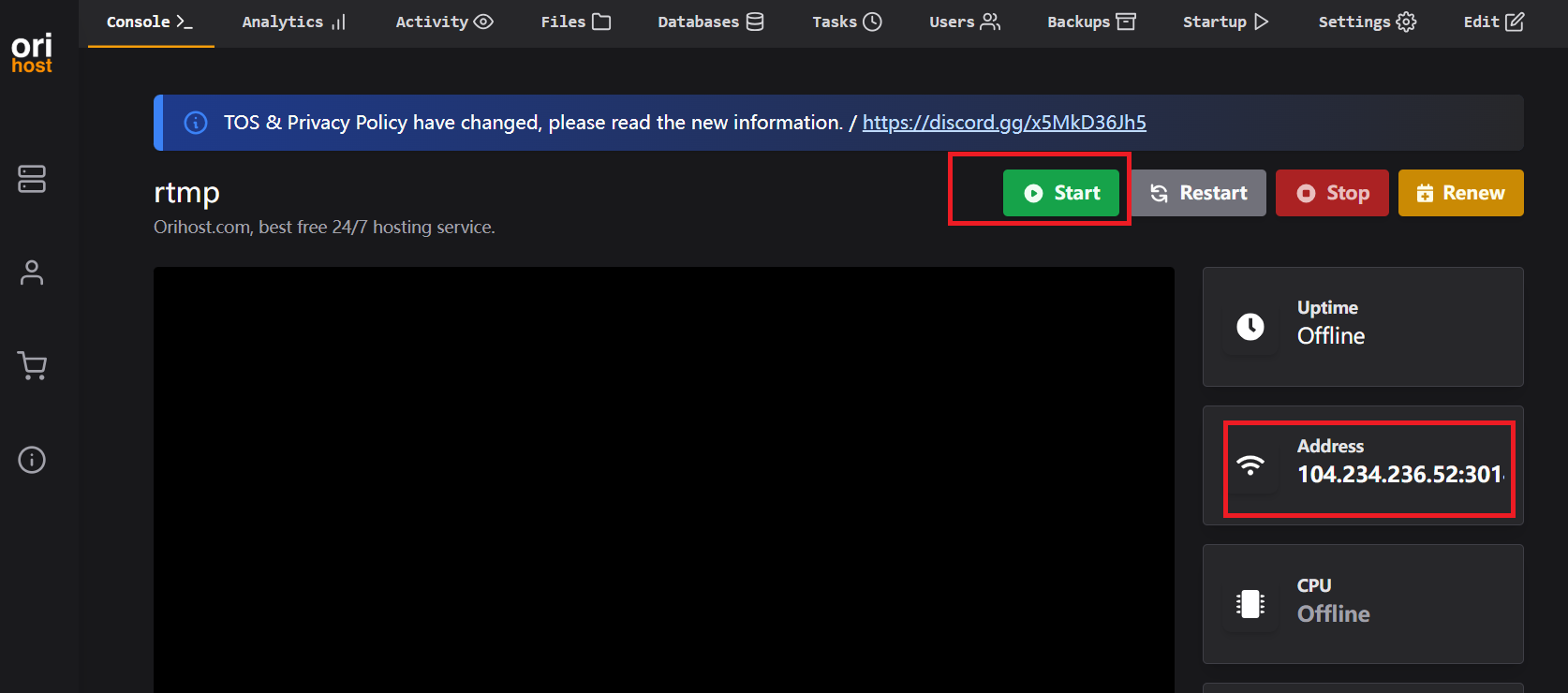
等到屏幕上文字不动后,把下面的代码修改复制到界面里,
关键:端口号换成ADDRESSS里面的(例如30141),按ENTER健
1 | |
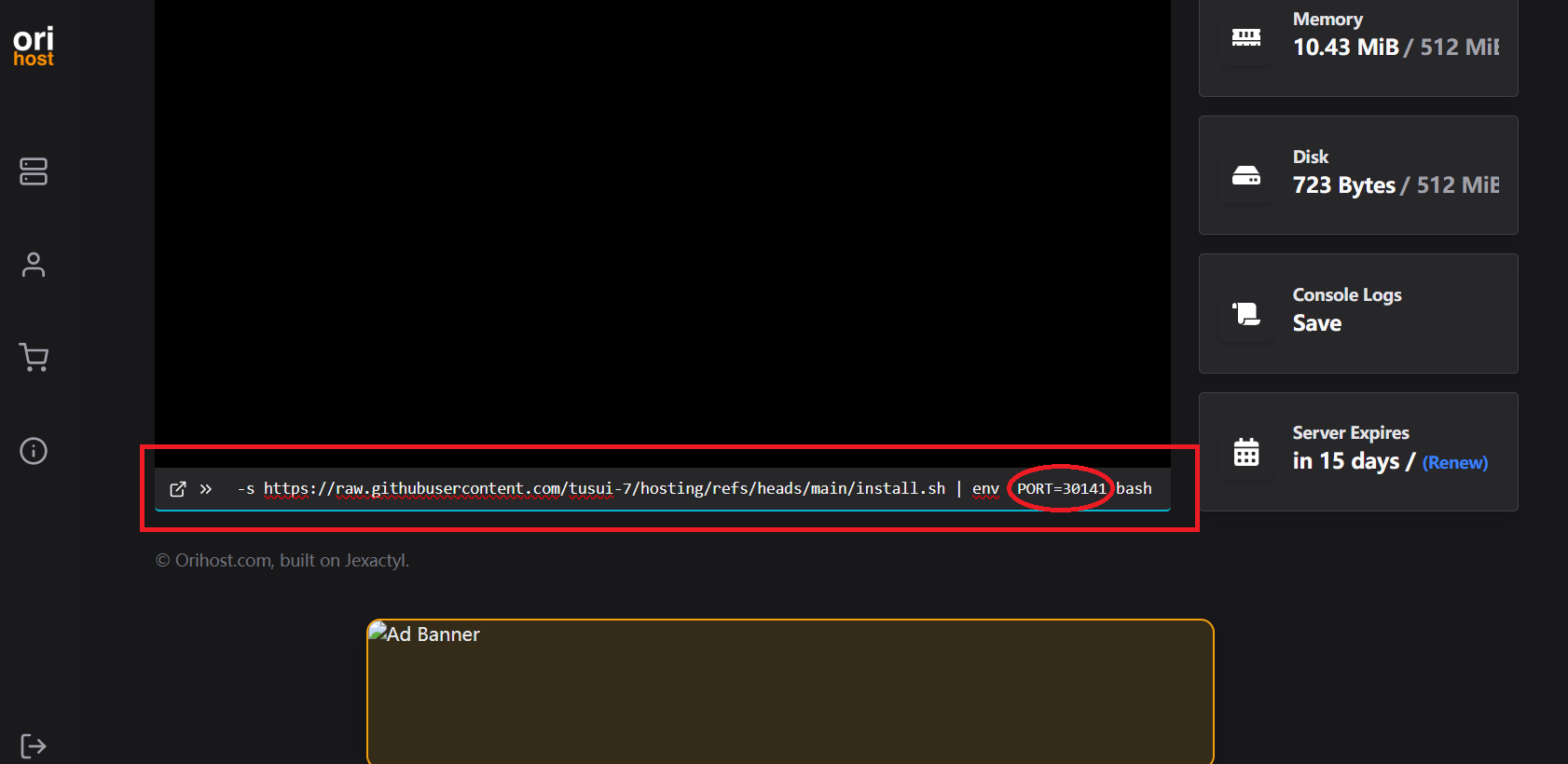
等到屏幕出现is ok时,再点右上的restart
等到屏幕出现下面的文字时,Navidrome已启动,单击Adress复制url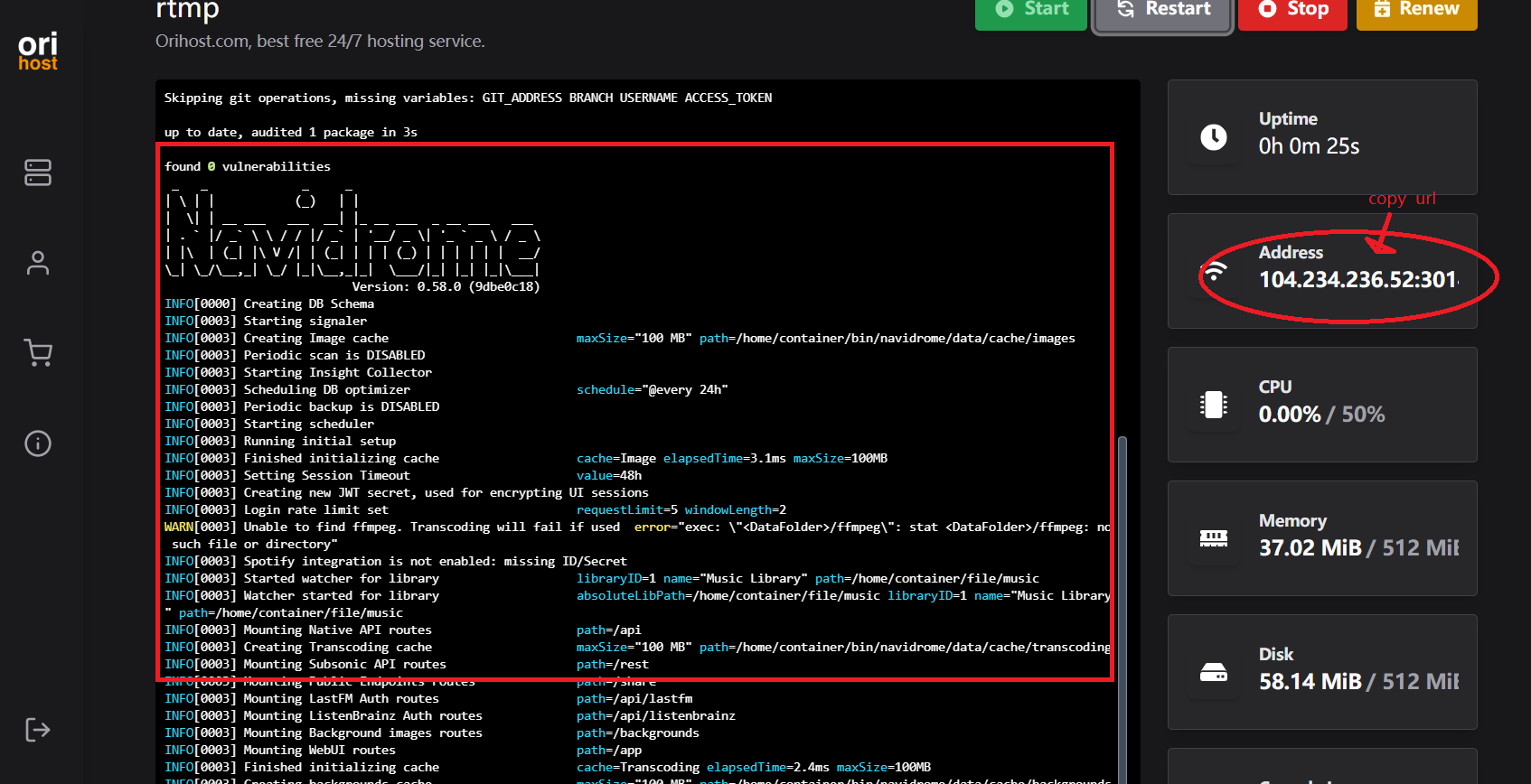
在浏览器输入复制的url,进入Navidrome管理员设置界面,可以根据自己的情况填写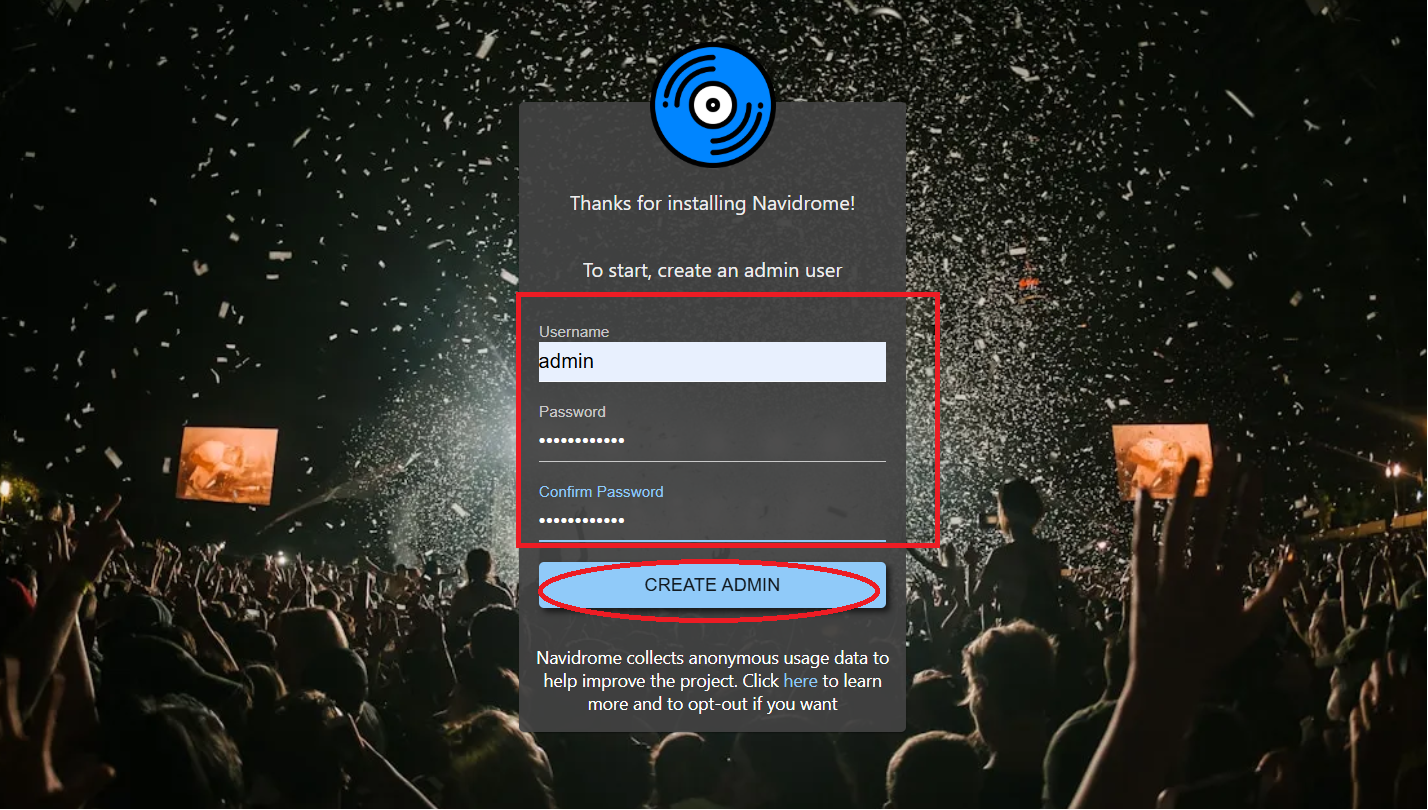
回到panel.orihost的Files,进入file/music,点击Upload,上传自己喜欢的歌曲,完成看到下面的图片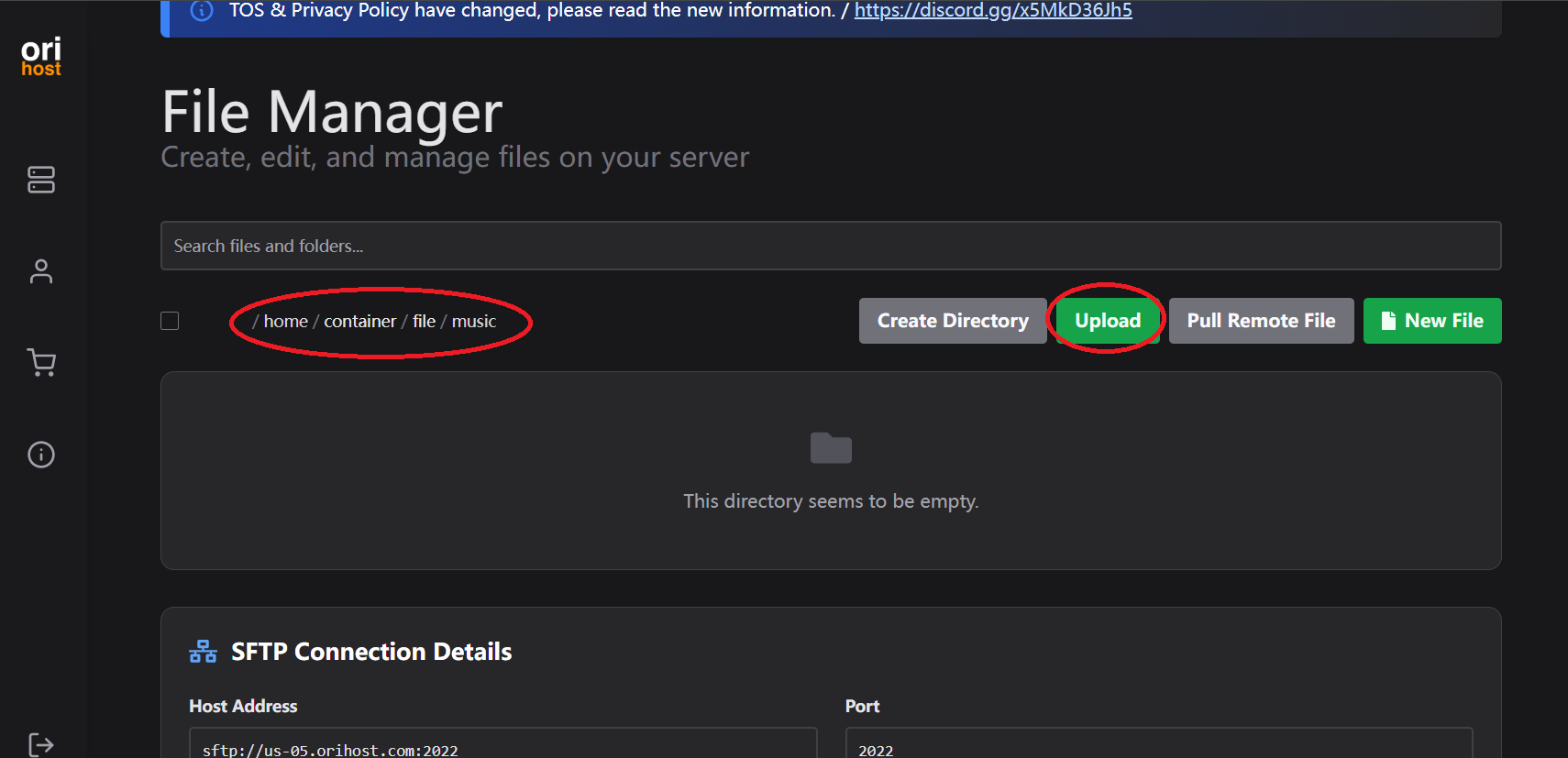
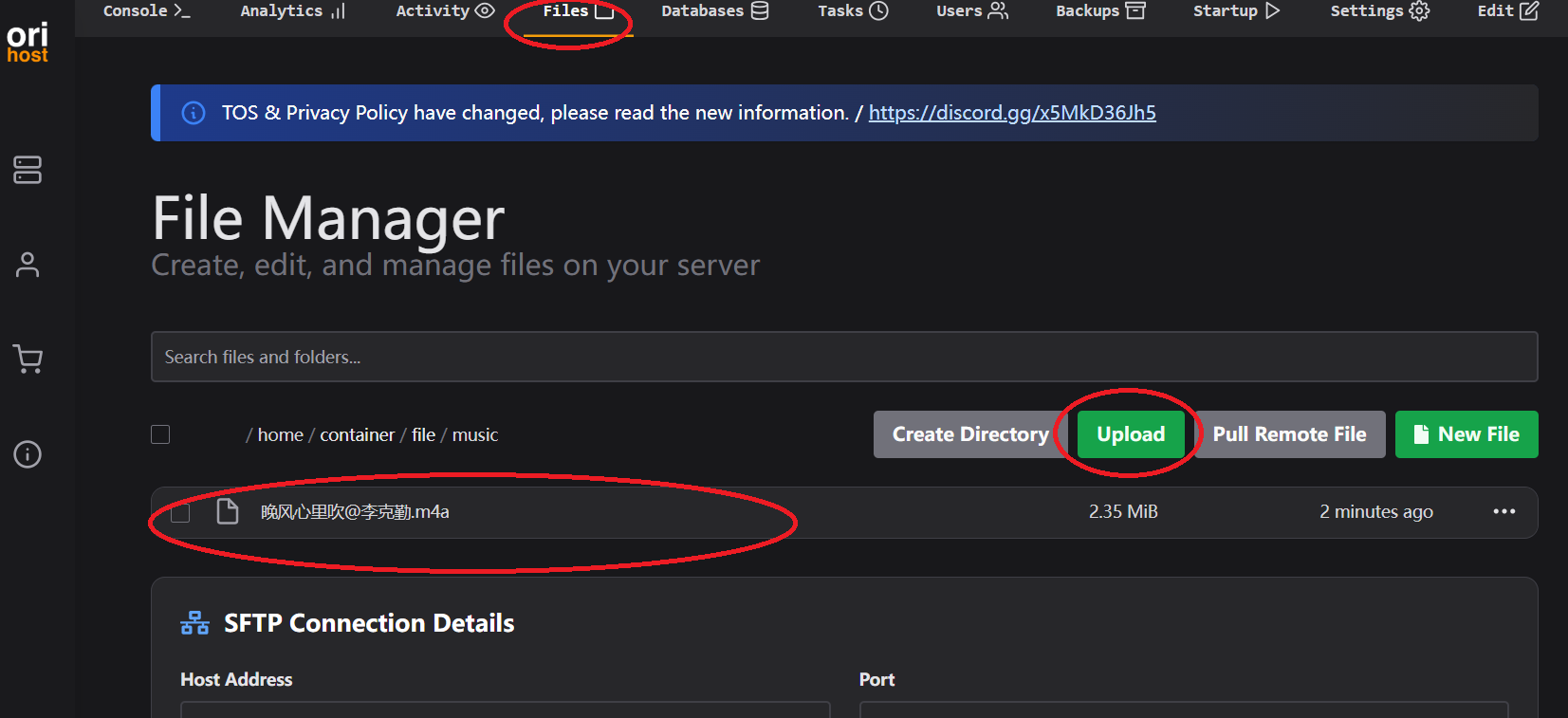
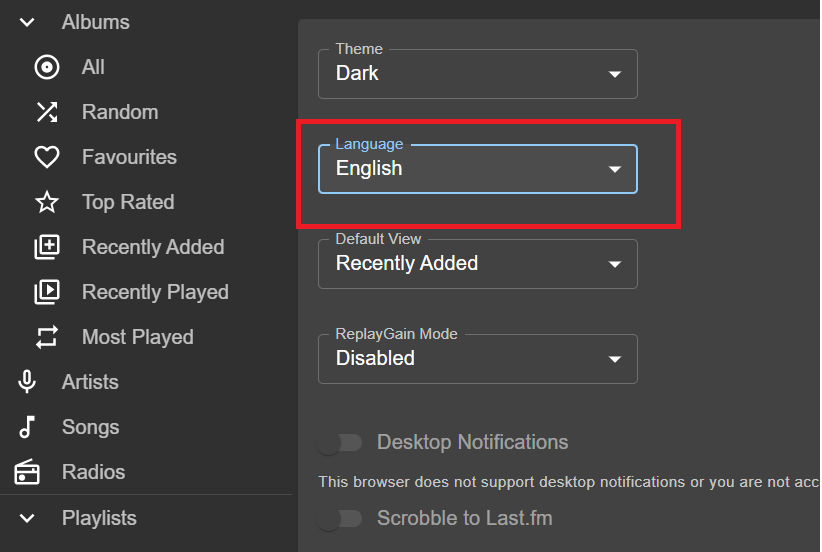
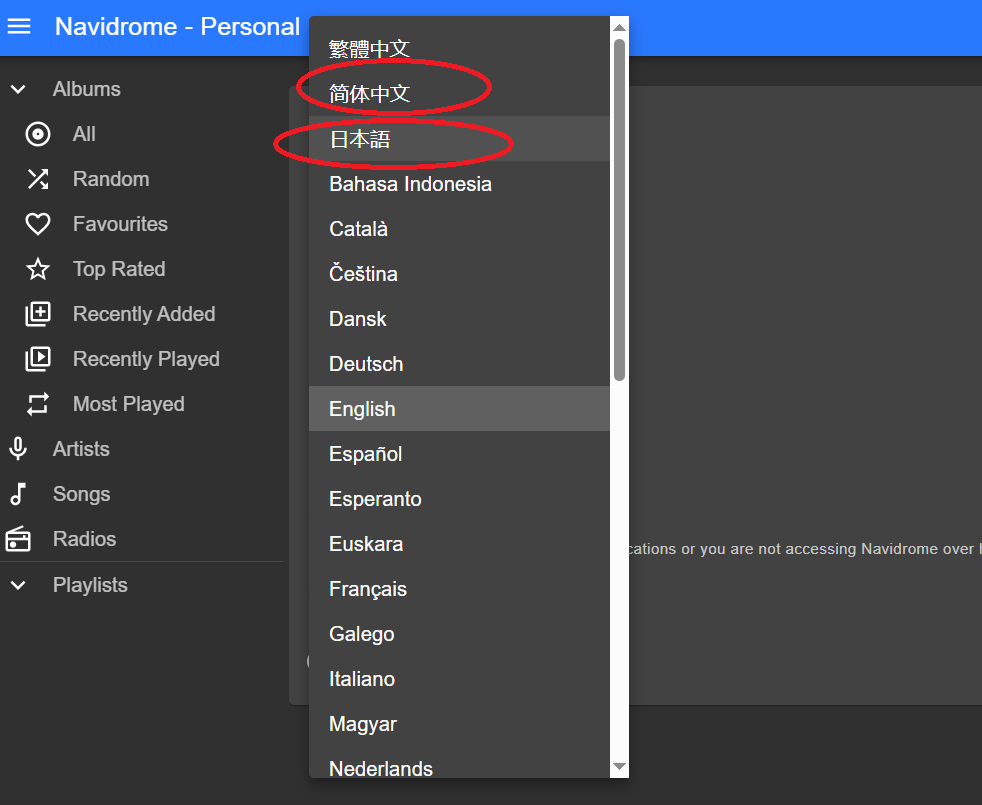
进入Navidrome的右上角的人物,进入Personal,默认english切换你喜欢的语言(例如 中文)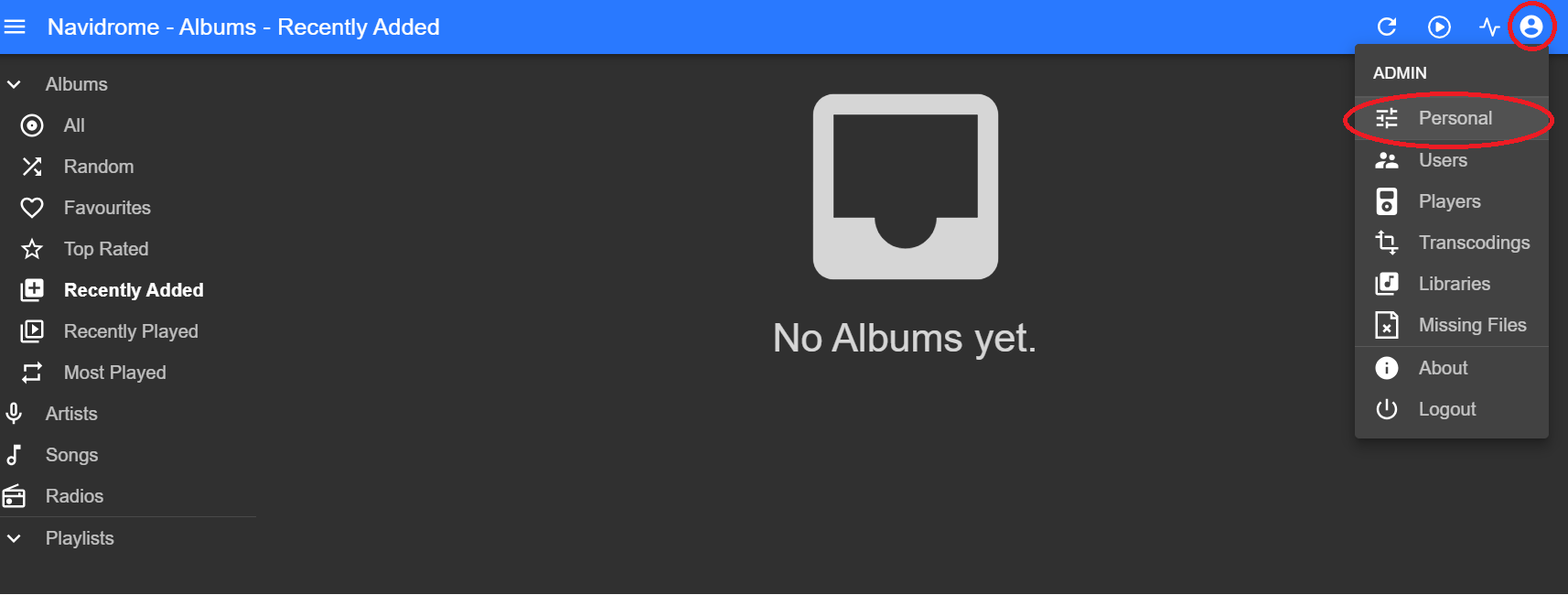
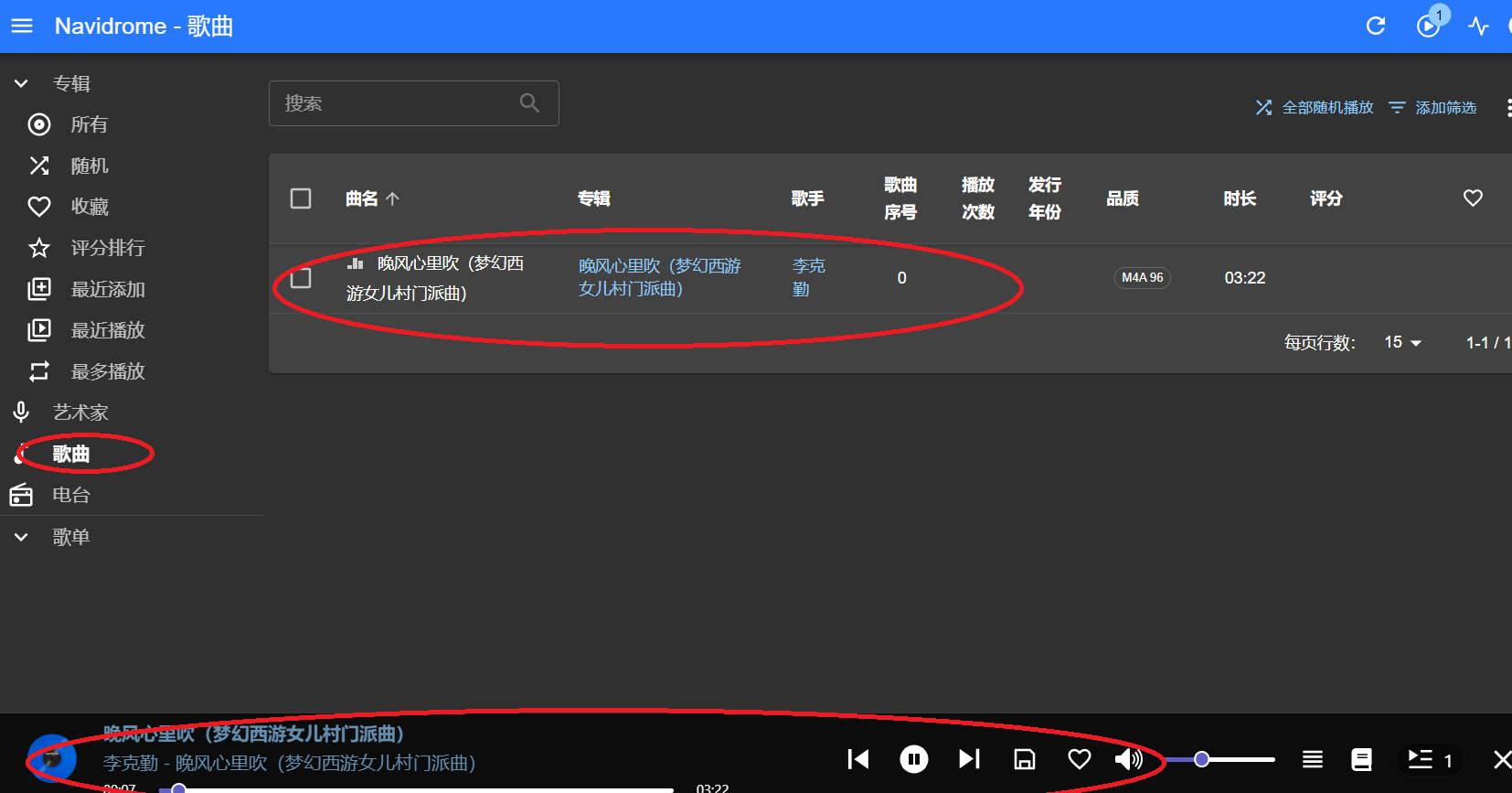
接下来点击右边的歌曲,可以看到上传的歌曲,单击歌曲就可以播放,其他Navidrome操作可以自行研究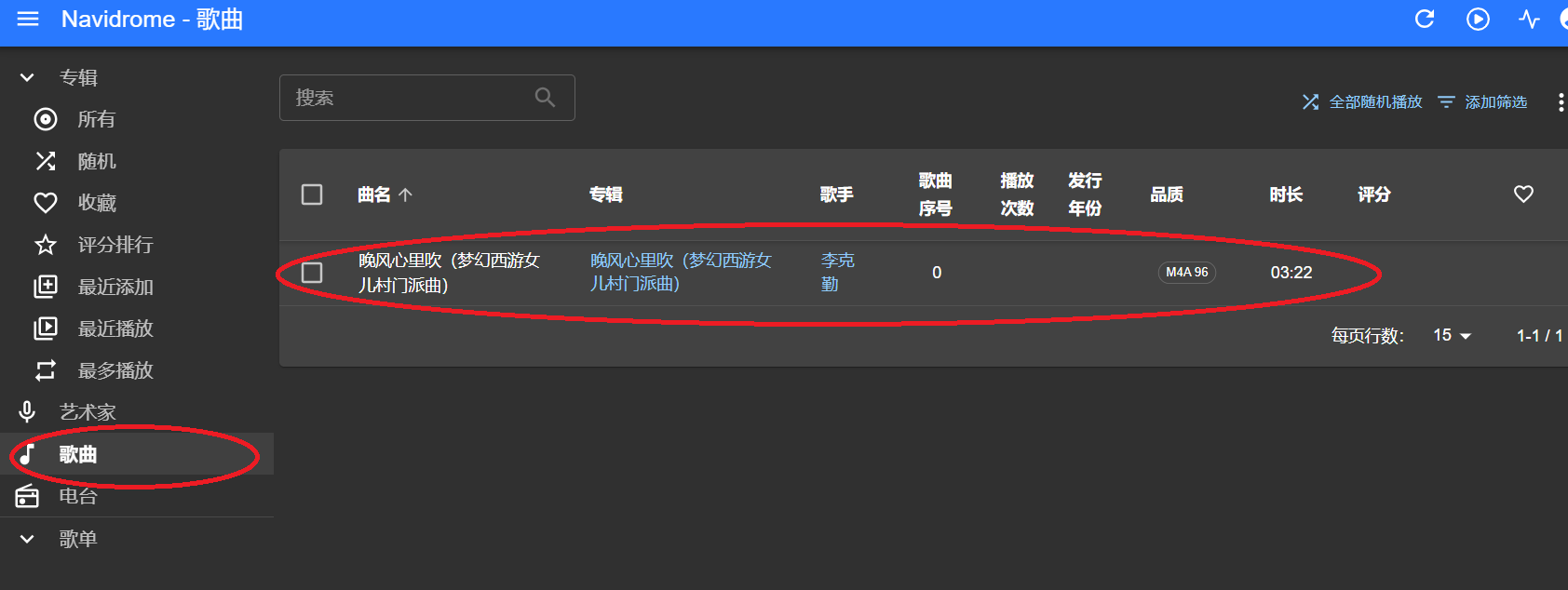
总结
免费容器需要renew,但是有400左右首歌,还有很可以的;一般可以长期运行,需要域名和ssl需要看下一期